
Welcome to the Shop Sathi Help Center. Find answers to common questions and learn how to use every feature of the application.

shop sathi एक ऑनलाइन प्लेटफार्म है जो कस्टमर और दुकानदार को जोड़ता है। यह प्लेटफार्म उन दुकानदारों के लिए बहुत सुविधाजनक है जिनकी दुकानों में बहुत सारे आइटम्स होते हैं। जैसे grocery या जनरल स्टोर या शॉपिंग मॉल। इसके निम्न फायदे हैं।
1. इसके दो app हैं। 1 - shop sathi - केवल कस्टमर के लिए 2 - shop sathi admin - केवल दुकानदारों के लिए
2. आमतौर पर इन दुकानों में 100 से लेकर 500 तक आइटम्स होते हैं। इन सभी आइटम्स का रेट याद रखना और स्टॉक मैनेज करना बहुत मुश्किल होता है। या फिर अगर आप बिलिंग के लिए अगर स्टाफ रखते हैं तो उसे rates पता नहीं होता है। क्योकि shop sathi app कई मोबाइल फ़ोन पर एक साथ काम करता है तो आप केवल रेट अपडेट कीजिये और बिलिंग स्टाफ उस रेट के हिसाब से खुद ही बिल बनाएगा।
3. खरीददारी के लिए लिस्ट बनाते समय बहुत सारे आइटम्स होने के कारण हमें बहुत कठिनाई होती है। shop sathi से यह काम आसानी से हो जायेगा।
4. इन दुकानों पर आमतौर पर काफी भीड़ होती है। कभी कभी कस्टमर को सामान लिखवा कर एक या दो घंटे तक इंतजार करना पड़ता है। या कस्टमर हर आइटम का रेट पूछता है फिर लेता है। और कभी कभी एक कस्टमर की लिस्ट में 50 तक आइटम्स होते हैं। इसलिए अगर आप अपनी दुकान shop sathi पर जोड़ देते है तो कस्टमर घर से ही लिस्ट बनाकर आर्डर कर देगा। आप बस आर्डर पैक करके आर्डर पैक पर क्लिक करें जिससे कस्टमर को आर्डर पैक का मैसेज मिल जायेगा। और कस्टमर आकर बस सामन ले जायेगा। अगर आप चाहे तो होम delevery ऑप्शन को enable कर सकते हैं जिससे अगर कस्टमर home delivery चुनता है तो delivery charge लेकर आप होम डिलीवरी भी करा सकते हैं।
5. कस्टमर आप से chat के जरिये बात चित भी कर सकते हैं।
6. आप कस्टमर का उधारी खाता भी मैनेज कर सकते हैं।
7. आप अपने खरीददारी को बिल की फोटो के साथ सुरक्षित रख सकते हैं।
8. आप बिल प्रिंट कर सकते हैं। इसके लिए आपको कोई भी ब्लूटूथ इनेबल थर्मल प्रिंटर लेना होगा (58 mm या 80 mm )

अपनी दुकान का नाम लिखे और टाइप चुनें। फिर ओनर का नाम लिखें।
फिर description लिखें जैसे - हमारे यहाँ उत्तम क्वालिटी का सामान मिलता है।
पिन कोड जरुरी है क्योकि इसी से लोकल कस्टमर आपकी दुकान खोज पाएंगे।
आप मोबइल नंबर और ईमेल डाल सकते हैं।
अब आखरी ऑप्शन पर ध्यान दें यहाँ आपको तीन shop मॉडल दिखेंगे।
1. open - इसमें आपकी दुकान कोई भी देख सकता है और आर्डर कर सकता है।
2. managed - इसमें आप जिसे permission देंगे वही आर्डर कर सकता है। इसमें पहले customer request भेजता है जिसे आपको accept करना होगा तभी कस्टमर आर्डर कर सकता है। ज्यादातर wholeseller दुकानदार इस मॉडल को अपनाते हैं जिससे केवल मान्य कस्टमर ही सामान का रेट देख पाएं और आर्डर कर पाएं।
3. private - अगर आप केवल बिल प्रिंट करने के लिए या कुछ समय के लिए आप दुकना को छिपाना चाहते हैं तो आप इस समय आप ये विकल्प चुन सकते हैं। इसमें आपकी दुकान कस्टमर के सर्च रिजल्ट में नहीं आएगी।
अब save shop पर क्लिक करें। आप आपकी दुकान जुड़ जाएगी और आपकी shop ID मिल जाएगी। shop ID देखने के लिए या shop प्रोफाइल में कोई भी बदलाव के लिए side bar खोलकर "shop profile "पर क्लिक करें।

किसी भी दुकान में 100, 200 या 500 आइटम्स हो सकते है इसलिए सुविधा के लिए सभी आइटम्स को अधिकतम 10 केटेगरी में बांटा जा सकता है। केटेगरी का नाम एडिट करने के लिए साइड बार खोलकर "category" ऑप्शन चुने। और केटेगरी का नाम (जैसे जनरल , फ़ास्ट फ़ूड , grosery , या ट्रेंडिंग ) लिखकर सेव करें।
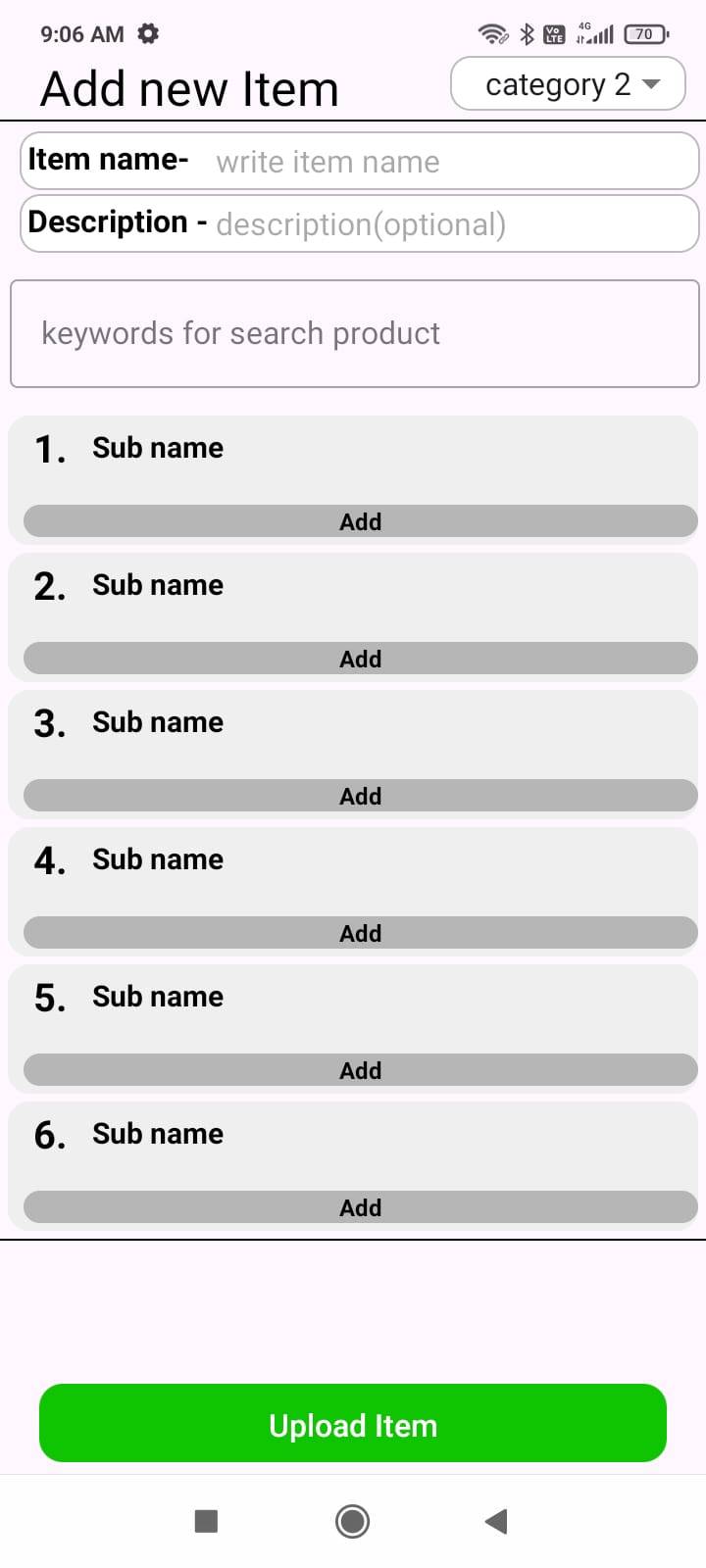
आइटम किसी न किसी केटेगरी में ही सेव होगा , बाद में आप आइटम की केटेगरी बदल भी सकते है। आइटम जोड़ने के लिए निचे + बटन पर क्लिक करें जिससे आइटम जोड़ने वाला पेज खुलेगा।
अब यहाँ आइटम जोड़ने से पहले आपको यह जानना होगा की आइटम किस प्रकार का है और इसके कितने उपप्रकार होते है और बेचे जाने की यूनिट क्या है।
| आइटम | Sub Items | बेचने की यूनिट |
|---|---|---|
| चीनी | Loose (खुले में वजन करके) | /kg या /ग्राम |
| 1 kg Pack | /Pack | |
| 500 gram Pack | /Pack | |
| salt | 1 kg pack | /pack |
| 500 gram pack | /pack |
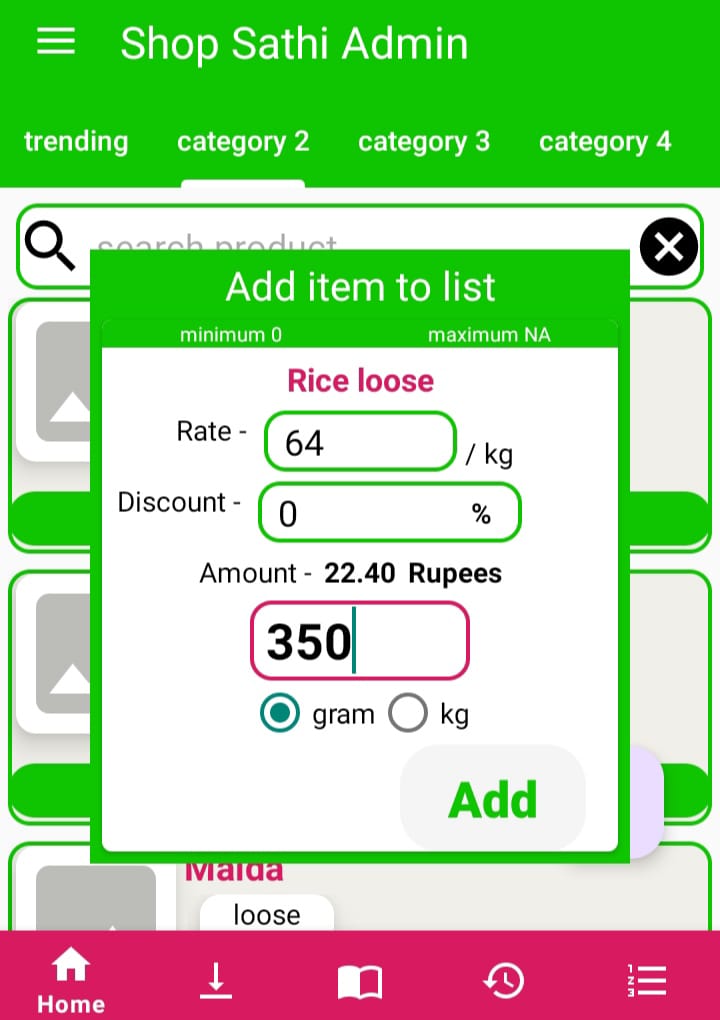
अब यहाँ ध्यान दें। आप आइटम और subItem का फर्क साफ़ समझ गए होंगे अब यूनिट पर ध्यान दें केवल / kg या / gram वाले यूनिट के लिए यानि जो आइटम आप खुले में वजन करके देते है उसके लिए ऐसा डायलॉग आता है जिसमे वजन भरना होता है -
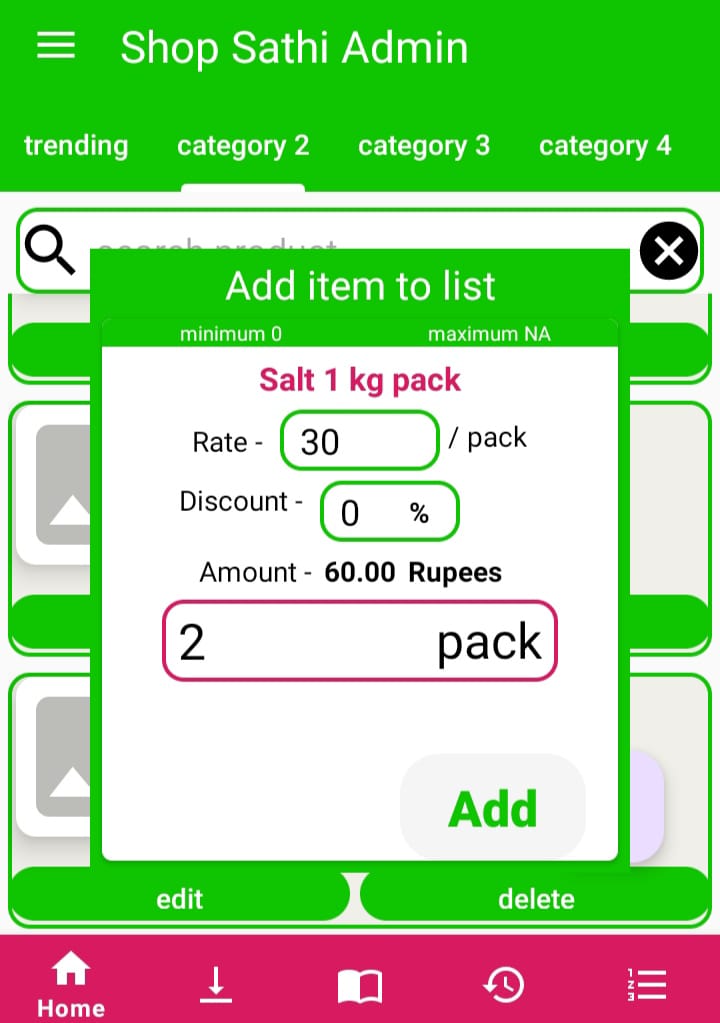
और बाकि अन्य सभी के लिए दूसरा डायलॉग खुलता है जिसमे नंबर भरना होता है -
अब जैसे आपको चीनी जोड़ना है तो आप आइटम नाम में चीनी लिखें description में आप कुछ भी लिख सकते हैं जैसे "best white crystal sugar" या आप खली भी छोड़ सकते हैं। keywords में आप वो सभी कीवर्ड लिखें जिससे कस्टमर इस आइटम को सर्च कर सकता है जैसे - " sugar chini चीनी khannd या white suger " etc . अब निचे आपको subitems जोड़ने का विकल्प दिख रहा होगा। आप अधिकतम 6 subitems जोड़ सकते हैं।
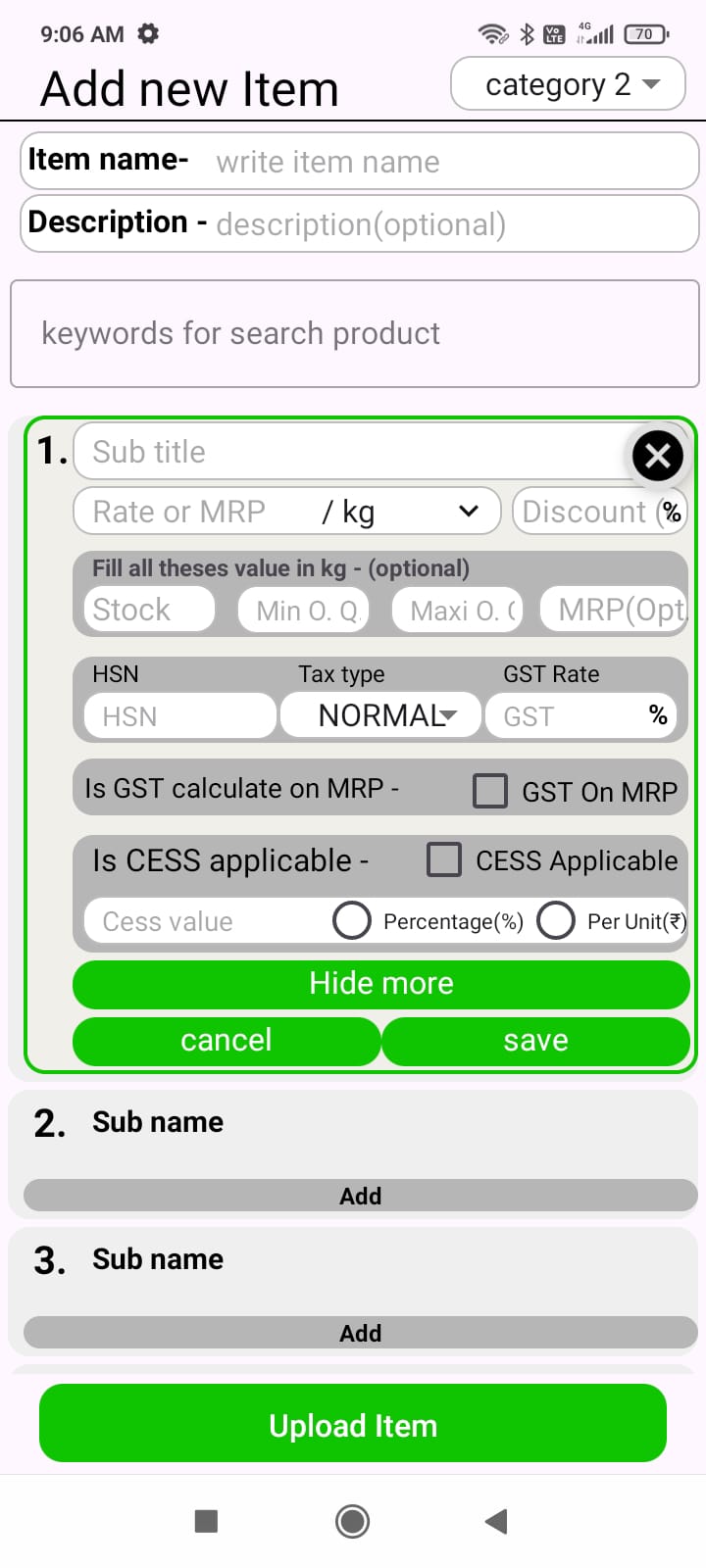
पहले subItem पर क्लिक करें और sub title में loose या खुला लिखें Rate में 50 लिखें और यूनिट में / kg चुने। स्टॉक में 10 लिखे। अगर टैक्स डिटेल्स भरना है तो see more पर क्लिक करें और डिटेल्स भरकर save बटन दबाएं अब आपने एक subitem जोड़ लिया है। ऐसे ही दूसरे subitem में 1 kg Pack और यूनिट में / pack चुने। और सेव करें। सभी subitem जोड़ने के बाद Upload Item पर क्लिक करें।

आप edit पर क्लिक करके आप रेट और स्टॉक अपडेट कर सकते हैं।

होम पेज पर bottom नेविगेशन से कस्टमर ऑप्शन पर क्लिक करें जिससे customers tab खुलेगा जिसमे दो ऑप्शन दिखेगा। 1. Customers for accounts और 2. customer online . आप पहले टैब Customers for accounts में customers जोड़ेंगे जो की उधारी खाता के लिए होता है। और customer online में आपको कस्टमर नहीं जोड़ना पड़ता है। यहाँ कस्टमर पहली बार आर्डर करने पर अपने आप ही जुड़ जाता है। ऑनलाइन कस्टमर से आप चैट कर सकते हैं। और ब्लॉक भी कर सकते हैं। Customers for accounts में add कस्टमर पर क्लिक करें और कस्टमर का नाम और स्टेट और बाकी सभी डिटेल्स भरकर add पर क्लिक करें जिससे कस्टमर जुड़ जायेगा।

Customers for accounts टैब में किसी कस्टमर पर क्लिक करें जिससे उस कस्टमर के transactions खुल जायेगा। अब यहाँ ध्यान दें कस्टमर द्वारा की गयी कोई भी खरीददारी , लिया गया उधार या दिया गया पैसा एक ट्रांसक्शन है। आप Add Transaction पर क्लिक करें। Taken amount में आप वो धनराशि लिखें जितने का कस्टमर ने उधार लिया है। और Given amount में वो धनराशि में लिखें जितना कस्टमर ने दिया है। और अगर कस्टमर ने केवल उधार लिया है कुछ पैसे नहीं दिया है तो Given अमाउंट को खाली छोड़ें और अगर केवल पैसे चुकाए हो तो Taken amount को खली छोड़ें। अब save पर क्लिक करें। अब आपको डेट के हिसाब से ट्रांसक्शन दिखेंगे। सभी ट्रांसक्शन के लास्ट में एक arrear ऑप्शन दिखेगा जो की ट्रांसेक्शन का बाद खाते की कुल उधारी दिखाता है। जो की ट्रांसक्शन जोड़ने के कुछ समय बाद अपडेट होता है। यानी सबसे लास्ट transaction का arrear ही कस्टमर का कुल उधारी है।

customer online टैब में दिख रहे कस्टमर से आप चैट कर सकते हैं। यहाँ कस्टमर पहली बार आर्डर करने पर अपने आप जुड़ जाता हैं।

होम पेज पर bottom नेविगेशन से आप new आर्डर पर क्लिक करें आपके सारे नए आर्डर यही दिखाई देंगे। यहाँ तभी तक आर्डर दिखेंगे जबतक उसका स्टेटस new या packed है, डिलीवर होने के बाद ये ऑर्डर्स हिस्ट्री में चले जायेंगे। आप सभी आर्डर को पैक के बाद डिलीवर पे जरूर क्लिक करें और अपना new आर्डर पेज साफ़ रखें। जिससे new आर्डर handle करने में सुविधा होती है। ऊपर आपको new आर्डर open या close का ऑप्शन दिखेगा जिसे बंद करने से कस्टमर आप की दुकान पर आर्डर नहीं कर पायेगा इसलिए जब आपका स्टोर बंद हो तो new order क्लोज करें। और खुला होने पर open कर दें।

आप होम पेज से साइड drawer खोले और प्रोफाइल पर क्लिक करें। और बदलाव करने के बाद सेव करें।

Online shop visibility.
Customer ordering.
Saved lists.
Automatic stock management.
Customer chat.
GST invoices and reports.
Purchase management with bill images.
Sales and purchase dashboard.

